

Picture in Picture | PiP สำหรับ Chrome – ดูวิดีโอแบบลอยตัวได้ทุกเว็บไซต์
FeaturedCara Install Ekstensi Chrome
- Klik tombol "เพิ่มลงใน Chrome" di atas.
- Anda akan diarahkan ke Chrome Web Store.
- Klik "Add to Chrome" pada halaman ekstensi.
- Konfirmasi dengan klik "Add Extension" pada popup.
- Ekstensi akan otomatis terpasang dan ikon muncul di toolbar.
- Klik ikon ekstensi di toolbar untuk mulai menggunakan.
Screenshot
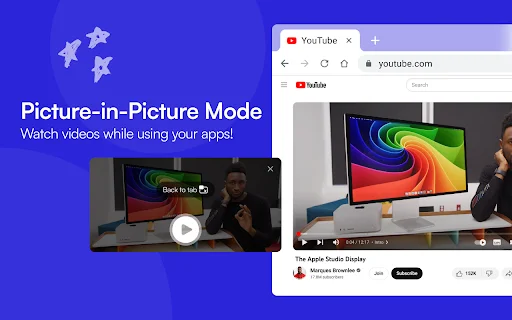
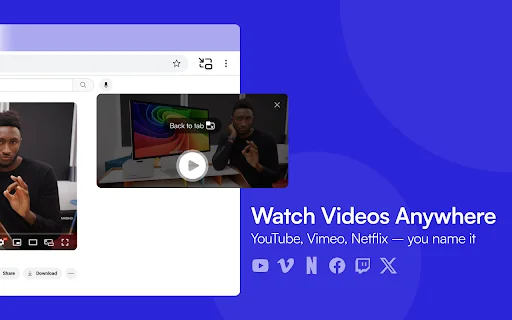
คุณเคยรู้สึกรำคาญไหมที่ต้องคอยสลับแท็บไปมาขณะที่อยากดูวิดีโอไปพร้อมกับการทำงานหรือท่องเว็บไซต์อื่น? Picture in Picture | PiP สำหรับ Chrome คือโซลูชันที่สมบูรณ์แบบที่จะเปลี่ยนประสบการณ์การรับชมของคุณให้สะดวกสบายยิ่งขึ้น ด้วยหน้าต่างวิดีโอแบบลอยตัว (Floating Player) ที่จะคงอยู่ด้านบนเสมอ ไม่ว่าคุณจะเปิดกี่แท็บหรือใช้โปรแกรมอื่นอยู่ก็ตาม
ด้วยยอดผู้ใช้งานกว่า 90,000 คนและคะแนนรีวิวระดับ 4.9 ดาว ส่วนขยายนี้จึงเป็นเครื่องมือที่ขาดไม่ได้สำหรับผู้ที่รักการทำงานแบบ Multitasking ไม่ว่าจะเป็นการดู YouTube, เรียนออนไลน์ หรือติดตามซีรีส์เรื่องโปรดไปพร้อมกับการทำงานเอกสาร ตัวโปรแกรมออกแบบมาให้ใช้งานง่าย รวดเร็ว และรองรับทุกเว็บไซต์ที่เล่นวิดีโอ HTML5 ได้อย่างลื่นไหล
ฟีเจอร์หลักของส่วนขยาย
- หน้าต่างวิดีโอแบบลอยตัว (Floating Window) ที่แสดงอยู่ด้านบนสุดเสมอ
- รองรับการใช้งานกับทุกเว็บไซต์ที่มีเครื่องเล่นวิดีโอ HTML5
- เปิดใช้งานง่ายเพียงคลิกเดียวจากแถบเครื่องมือ Chrome
- สามารถปรับขนาดและย้ายตำแหน่งหน้าต่างวิดีโอได้ตามต้องการ
- โหมด PiP จะคงอยู่ต่อเนื่องแม้คุณจะสลับแท็บไปมา
- รองรับคีย์ลัด Alt+P (สำหรับ Windows/Linux) และ ⌥+P (สำหรับ macOS)
- ใช้งานได้ดีทั้งใน Chrome และ Edge เพิ่มความสะดวกในการทำงาน
- ประหยัดเวลาและเพิ่มประสิทธิภาพในการทำ Multitasking ได้สูงสุด
วิธีใช้งานส่วนขยาย
- ติดตั้งส่วนขยาย Picture in Picture ลงใน Chrome Browser ของคุณ
- เปิดหน้าเว็บไซต์ที่มีวิดีโอที่คุณต้องการรับชม
- คลิกที่ไอคอนของส่วนขยายบนแถบเครื่องมือที่มุมขวาบนของเบราว์เซอร์
- วิดีโอจะเด้งออกมาเป็นหน้าต่างลอยตัวแยกออกมา คุณสามารถย้ายหรือปรับขนาดได้ตามใจชอบ
คำถามที่พบบ่อย (FAQ)
ส่วนขยาย Picture in Picture ใช้งานกับ YouTube ได้ไหม?
ได้แน่นอน เพียงคลิกไอคอนส่วนขยายขณะเปิดวิดีโอ YouTube วิดีโอจะเปลี่ยนเป็นโหมด PiP ทันที
สามารถใช้กับ Netflix หรือบริการสตรีมมิ่งอื่นๆ ได้หรือไม่?
โดยส่วนใหญ่สามารถใช้งานได้กับแพลตฟอร์มหลักๆ เช่น Disney+ หรือ Prime Video แต่ในบางกรณีอาจมีข้อจำกัดด้านลิขสิทธิ์ของเว็บไซต์สตรีมมิ่งบางแห่ง
หน้าต่างวิดีโอจะยังคงอยู่เมื่อสลับแท็บหรือไม่?
ใช่ หน้าต่าง PiP จะถูกตรึงไว้ด้านบนสุดของหน้าจอเสมอ ทำให้คุณสามารถรับชมวิดีโอได้ต่อเนื่องในขณะที่คุณท่องเว็บหรือทำงานในแอปพลิเคชันอื่น
สามารถปรับขนาดหน้าต่างวิดีโอได้ไหม?
ได้ คุณสามารถคลิกที่ขอบหน้าต่างแล้วลากเพื่อปรับขนาดได้ตามความต้องการของคุณ
มีคีย์ลัดสำหรับเปิดใช้งานโหมด PiP หรือไม่?
มี สำหรับ Windows/Linux กด Alt+P และสำหรับ macOS กด ⌥+P เพื่อเปิดใช้งานโหมดลอยตัวได้ทันที
ยกระดับการรับชมวิดีโอและการทำงานของคุณให้เหนือชั้นกว่าเดิมด้วย Picture in Picture | PiP ส่วนขยายที่ได้รับความไว้วางใจจากผู้ใช้ทั่วโลก ติดตั้งฟรีวันนี้เพื่อสัมผัสประสบการณ์การทำงานแบบ Multitasking ที่ราบรื่นและมีประสิทธิภาพที่สุด!
ผู้ใช้งานส่วนใหญ่ประทับใจในความสะดวกสบายและความเสถียรของส่วนขยาย ช่วยให้การทำงานแบบ Multitasking ทำได้ง่ายขึ้นมาก แม้จะมีข้อจำกัดในการใช้งานบนบางเว็บไซต์สตรีมมิ่งก็ตาม
Kelebihan
- สะดวกสบายมาก เหมาะสำหรับการทำงานหลายอย่างพร้อมกัน
- ทำงานได้รวดเร็วและตรงตามคำอธิบาย
- หน้าต่างลอยตัวแสดงผลอยู่ด้านบนเสมอขณะท่องเว็บ
- รองรับการใช้งานข้ามเบราว์เซอร์อย่าง Edge
- มีฟีเจอร์ซับไตเติ้ลและการควบคุมวิดีโอพื้นฐาน
Kekurangan
- มีปัญหาการใช้งานกับ Netflix ในบางกรณี
- ไม่สามารถปรับระดับเสียงได้โดยตรงจากหน้าต่าง PiP
Ulasan Pengguna
ทำงานได้สมบูรณ์แบบและมีประโยชน์มากสำหรับการทำงานหลายอย่างพร้อมกัน
ส่วนขยายที่ยอดเยี่ยม แต่ไม่สามารถปรับระดับเสียงได้ ช่วยเพิ่มปุ่ม 'ปิดเสียง' หน่อย จะดีมากเพราะการต้องกลับไปหาหน้าแท็บวิดีโอเพื่อปรับเสียงนั้นไม่สะดวกเลย แต่อย่างอื่นถือว่าดีมาก ทำงานได้แม้จะอยู่นอกหน้าต่าง Chrome สุดยอด
เรียบง่ายและสะดวกสบาย
| ID Ekstensi | ladkmpkpnkooecmndbadcdkpjkmbkdpa |
|---|---|
| เวอร์ชัน | 1.3.5 |
| ขนาด | 0.0 MB |
| Developer | https://picturepip.com/ |
| Terakhir Diperbarui | |
| Tanggal Rilis | |
| Jumlah Pengguna | 90.000++ |
| Jumlah Ulasan | 1,258 |
| Chrome Store Ranking | #2323 |
| หมวดหมู่ | Productivity |
| Tipe | ฟรี |
| Status | Featured Extension |

ดาวน์โหลด Easy PiP ล่าสุด – ดูวิดีโอแบบ Picture-in-Picture ฟรี
Joannes Ferrara

ดาวน์โหลด AdBlock Live ล่าสุด – ปิดโฆษณาและป๊อปอัปฟรี 2025
https://adblock-live.com

ดาวน์โหลด Google Gemini ล่าสุด – ผู้ช่วยอัจฉริยะ AI ฟรีบนมือถือ
Google LLC

ดาวน์โหลด FigmaEX ล่าสุด – ส่วนขยายปรับแต่ง Figma ให้ใช้งานง่ายขึ้น
https://moonvy.com/

ดาวน์โหลด Smart Connect ล่าสุด – เชื่อมต่ออุปกรณ์ของคุณอย่างง่ายดาย
Motorola Mobility LLC.

ดาวน์โหลด Perplexity – AI Companion ฟรี: ตัวช่วยสรุปเนื้อหาบนเว็บสำหรับ Chrome
https://www.perplexity.ai/