
Zoom to Fill – ขยายวิดีโอเต็มจอ Ultrawide สำหรับ Netflix และ YouTube ฟรี
FeaturedCara Install Ekstensi Chrome
- Klik tombol "เพิ่มลงใน Chrome" di atas.
- Anda akan diarahkan ke Chrome Web Store.
- Klik "Add to Chrome" pada halaman ekstensi.
- Konfirmasi dengan klik "Add Extension" pada popup.
- Ekstensi akan otomatis terpasang dan ikon muncul di toolbar.
- Klik ikon ekstensi di toolbar untuk mulai menggunakan.
Screenshot
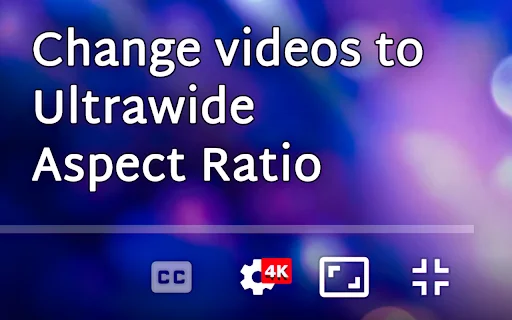
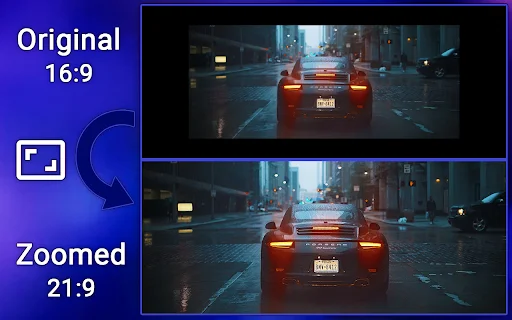
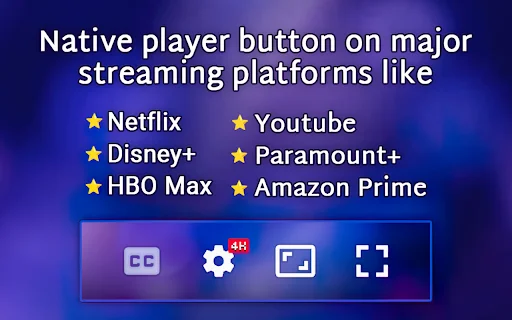
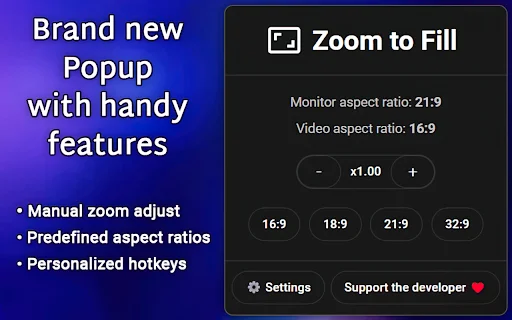
คุณกำลังหงุดหงิดกับแถบสีดำที่กวนใจเวลาดูหนังบนหน้าจอ Ultrawide ใช่ไหม? ไม่ว่าคุณจะใช้ Netflix, YouTube, Disney+ หรือ Prime Video ส่วนขยาย Zoom to Fill คือคำตอบที่ดีที่สุดที่จะช่วยเปลี่ยนประสบการณ์การรับชมของคุณให้เต็มตาและสมจริงยิ่งขึ้น ด้วยการปรับอัตราส่วนภาพวิดีโอให้พอดีกับจอ 21:9 หรือ 32:9 ของคุณโดยเฉพาะ
บอกลาความน่ารำคาญของขอบดำที่ไม่จำเป็นบนหน้าจอขนาดใหญ่ได้ทันที ส่วนขยายนี้ออกแบบมาเพื่อให้คุณควบคุมการรับชมได้อย่างอิสระ ไม่ว่าจะเป็นการซูมเข้า ปรับแต่งอัตราส่วนภาพ หรือใช้ปุ่มลัดเพื่อความสะดวกสบาย มาร่วมเป็นส่วนหนึ่งของผู้ใช้กว่า 200,000 คนที่เปลี่ยนการดูวิดีโอให้เป็นความบันเทิงระดับโรงภาพยนตร์ได้แล้ววันนี้
ฟีเจอร์หลัก (Key Features)
- รองรับการลบแถบสีดำบนสตรีมมิ่งชั้นนำเช่น Netflix, Disney+, Prime Video และ Max
- ปรับอัตราส่วนภาพวิดีโอให้เต็มจอสำหรับหน้าจอ Ultrawide (21:9, 32:9)
- มีปุ่มควบคุมบนเครื่องเล่นวิดีโอเพื่อการซูมที่รวดเร็วและง่ายดาย
- ปรับแต่งระดับการซูมด้วยตัวเองได้ผ่านการเลื่อนเมาส์หรือเมนู Popup
- ตั้งค่าปุ่มลัด (Shortcut Keys) เพื่อสั่งงานได้ตามความต้องการ
- บันทึกการตั้งค่าอัตราส่วนภาพแบบถาวร (Persistent mode)
- รองรับการใช้งานกับหน้าจอทุกความละเอียด ไม่ใช่แค่จอ Ultrawide
- อัปเดตอย่างต่อเนื่องเพื่อรองรับการเปลี่ยนแปลงของแพลตฟอร์มวิดีโอต่างๆ
วิธีใช้งาน (How to Use)
- ติดตั้งส่วนขยายและเปิดหน้าเว็บไซต์วิดีโอที่คุณต้องการรับชม
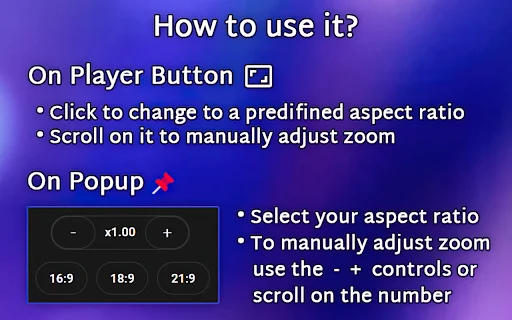
- หากมีปุ่มของส่วนขยายปรากฏบนเครื่องเล่น ให้คลิกเพื่อซูมหรือเลื่อนเมาส์บนปุ่มเพื่อปรับระดับการซูม
- หากไม่มีปุ่มปรากฏ ให้คลิกที่ไอคอนส่วนขยายเพื่อเปิด Popup แล้วเลือกอัตราส่วนภาพที่ต้องการ (16:9, 18:9, 21:9, 32:9)
- ใช้ปุ่มบวก (+) หรือลบ (-) ใน Popup เพื่อปรับแต่งระยะการซูมแบบละเอียด
- สามารถตั้งค่าปุ่มลัดในเมนู Settings เพื่อควบคุมการซูมได้รวดเร็วยิ่งขึ้น
คำถามที่พบบ่อย (FAQ)
ส่วนขยายนี้ใช้งานกับเว็บไซต์ไหนได้บ้าง?
ใช้งานได้กับเว็บไซต์สตรีมมิ่งหลักๆ เช่น Netflix, Amazon Prime, Disney+, Max, Youtube และเว็บไซต์วิดีโออื่นๆ ส่วนใหญ่
ถ้าหน้าจอของฉันไม่ใช่ Ultrawide สามารถใช้งานได้ไหม?
ได้แน่นอน แม้ส่วนขยายจะเน้นจอ 21:9 หรือ 32:9 แต่ผู้ใช้หน้าจอ 16:9 ก็สามารถใช้เพื่อขยายวิดีโอ 4:3 ให้เต็มจอได้เช่นกัน
สามารถปรับการซูมด้วยปุ่มลัดได้หรือไม่?
ได้ คุณสามารถเข้าไปที่เมนู Settings เพื่อกำหนดปุ่มลัดสำหรับการซูมหรือเลือกอัตราส่วนภาพในแบบของคุณเอง
เหตุใดแถบสีดำบางส่วนจึงยังคงอยู่?
คุณสามารถใช้ฟีเจอร์ปรับการซูมแบบละเอียดใน Popup เพื่อขยายภาพเพิ่มเติมให้พอดีกับความต้องการของคุณได้
ส่วนขยายนี้ฟรีหรือไม่?
ใช่ ส่วนขยาย Zoom to Fill ให้บริการฟรีสำหรับผู้ใช้งานทุกคนที่ต้องการอัปเกรดประสบการณ์การรับชมวิดีโอ
อย่าปล่อยให้แถบสีดำมาขัดจังหวะความสนุกในการรับชม ดาวน์โหลด Zoom to Fill วันนี้เพื่อสัมผัสประสบการณ์การรับชมวิดีโอที่เต็มตาและสมบูรณ์แบบที่สุดบนหน้าจอของคุณ!
ผู้ใช้ส่วนใหญ่ชื่นชมในความง่ายและการทำงานที่เสถียรในการลบขอบดำบนจอ Ultrawide แม้จะมีปัญหาเรื่อง UI ในบางแพลตฟอร์มและการขอฟีเจอร์ 16:10 เพิ่มเติม
Kelebihan
- ขยายวิดีโอเต็มจอ Ultrawide ได้อย่างแม่นยำบน Netflix, YouTube และอื่นๆ
- ใช้งานง่ายและเชื่อถือได้สูง
- ปรับแต่งขนาดและอัตราส่วนภาพได้อย่างอิสระ
- รองรับปุ่มลัดเพื่อความสะดวกในการใช้งาน
- ได้รับการอัปเดตอย่างต่อเนื่องเพื่อให้รองรับการเปลี่ยนแปลงของหน้าเว็บ
Kekurangan
- ยังขาดการตั้งค่ามาตรฐานสำหรับหน้าจอ 16:10
- มีปัญหาเรื่องการจัดวางไอคอนและ UI บน YouTube รูปแบบใหม่
- การทำงานอาจไม่สม่ำเสมอบนบางบริการ เช่น คำบรรยายบน Disney+ อาจมีปัญหา
- อาจเกิดความขัดแย้งกับส่วนขยายเสริมอื่นบน YouTube
Ulasan Pengguna
มีการเปลี่ยนเส้นทางไปยังเว็บไซต์ฟิชชิ่ง
ตรงตามที่ผมหาอยู่เลยครับ ช่วยให้ผมสนุกกับการใช้จอ CRT (อัตราส่วน 4:3) ได้มากขึ้น ขอบคุณมากครับ!
พยายามฟิชชิ่งและใช้งานไม่ได้จริง
| ID Ekstensi | adpjimagbfpknkodpofjphpbdlfkeiho |
|---|---|
| เวอร์ชัน | 2.1.8 |
| ขนาด | 0.1 MB |
| Developer | https://zoomtofill.com |
| Terakhir Diperbarui | |
| Tanggal Rilis | |
| Jumlah Pengguna | 200.000++ |
| Jumlah Ulasan | 612 |
| Chrome Store Ranking | #1241 |
| หมวดหมู่ | Entertainment |
| Tipe | ฟรี |
| Status | Featured Extension |

ดาวน์โหลด Disney+ เวอร์ชันล่าสุด – สตรีมภาพยนตร์และซีรีส์ที่คุณชื่นชอบ
Disney

ดาวน์โหลด Asurascan – Manga Browser AI ล่าสุด – อ่านมังงะไร้โฆษณา ฟรี
AsuraScan

ดาวน์โหลด MetroZone ล่าสุด – อัปเดตข่าวสารและความบันเทิงบนหน้าจอล็อก
Metro by T-Mobile

ดาวน์โหลด MP3 Downloader – Music Player ล่าสุด – ฟังเพลงออฟไลน์ฟรี
Super Music Player Downloader

ดาวน์โหลด Truck sounds ล่าสุด – รวมเสียงรถบรรทุกและริงโทนฟรี
Appp.io

ดาวน์โหลด Prime Video Speeder ปรับความเร็ววิดีโอได้ดั่งใจ ใช้งานง่ายฟรี
dogooodapp